【摘要】 在Web前端开发中,3D图形渲染曾是桌面应用的专属领域——复杂的建模、高性能的显卡驱动和本地软件支持构成了高门槛。然而,随着HTML5的普及和硬件能力的提升,WebGL(Web Graphics Library)作为浏览器原生支持的3D渲染技术,彻底打破了这一限制。它允许开发者通过JavaScript直接在网页中实现高质量的3D场景(如产品展示、游戏、数据可视化),无需用户安装任何插件。
1. 引言
在Web前端开发中,3D图形渲染曾是桌面应用的专属领域——复杂的建模、高性能的显卡驱动和本地软件支持构成了高门槛。然而,随着HTML5的普及和硬件能力的提升,WebGL(Web Graphics Library)作为浏览器原生支持的3D渲染技术,彻底打破了这一限制。它允许开发者通过JavaScript直接在网页中实现高质量的3D场景(如产品展示、游戏、数据可视化),无需用户安装任何插件。
WebGL基于OpenGL ES 2.0标准,通过HTML5的 <canvas> 元素提供底层图形API,使得3D渲染能力成为现代Web应用的核心竞争力之一。无论是电商平台的3D商品预览、在线教育中的分子结构演示,还是游戏行业的轻量级3D体验,WebGL都扮演着关键角色。
本文将从基础概念出发,结合立方体渲染、交互式旋转、纹理贴图等典型场景,通过代码示例详细讲解WebGL的入门用法,并探讨其技术趋势与挑战。
2. WebGL技术概述
2.1 为什么需要WebGL?
传统3D技术的局限:
- 桌面应用依赖:早期的3D渲染依赖DirectX(Windows)或OpenGL(跨平台),但需要本地软件支持(如Unity、Unreal引擎导出的可执行文件),无法直接在网页中运行。
- 插件兼容性问题:Flash(已淘汰)或Java Applet等插件曾尝试实现3D效果,但存在安全风险、性能瓶颈和跨平台兼容性差的问题。
- Web标准缺失:HTML5之前的网页只能通过CSS 3D变换(如
transform: rotateX())实现简单的伪3D效果,无法处理复杂的几何体、光照和材质。
WebGL的优势:
- 原生支持:作为W3C标准,WebGL内置于所有现代浏览器(Chrome/Firefox/Safari/Edge),无需安装插件,跨平台一致性强。
- 底层控制:直接操作GPU(图形处理器),通过顶点着色器和片段着色器(Shader)实现高性能的3D渲染(如数万个多边形的实时绘制)。
- 与Web生态集成:可与HTML/CSS/JavaScript无缝结合,嵌入到网页中与其他UI组件(如按钮、表单)协同工作。
2.2 核心概念
- WebGL上下文(Context):通过
<canvas>元素的getContext('webgl')方法获取,是调用所有WebGL API的入口(如绘制几何体、设置着色器)。 - 着色器(Shader):运行在GPU上的小程序,分为两类:
- 顶点着色器(Vertex Shader):处理每个顶点的位置、法线等属性,计算其在屏幕上的投影坐标。
- 片段着色器(Fragment Shader):处理每个像素的颜色、光照等属性,决定最终显示的颜色。
- 缓冲区(Buffer):存储顶点数据(如坐标、颜色)的GPU内存区域,通过
ArrayBuffer和ElementArrayBuffer传递给着色器。 - 矩阵变换(Matrix Transformation):通过数学矩阵(如模型矩阵、视图矩阵、投影矩阵)实现几何体的平移、旋转和缩放。
- 纹理(Texture):二维图像(如图片)映射到3D几何体表面,增强视觉细节(如木纹、金属质感)。
2.3 应用场景概览
| 场景类型 | WebGL应用示例 | 技术价值 |
|---|---|---|
| 3D产品展示 | 电商平台的家具、电子产品3D预览(用户可旋转、缩放查看细节) | 提升购物体验,降低退货率 |
| 在线游戏 | 轻量级3D游戏(如棋牌、休闲竞技),无需下载客户端 | 跨平台即点即玩,扩大用户群体 |
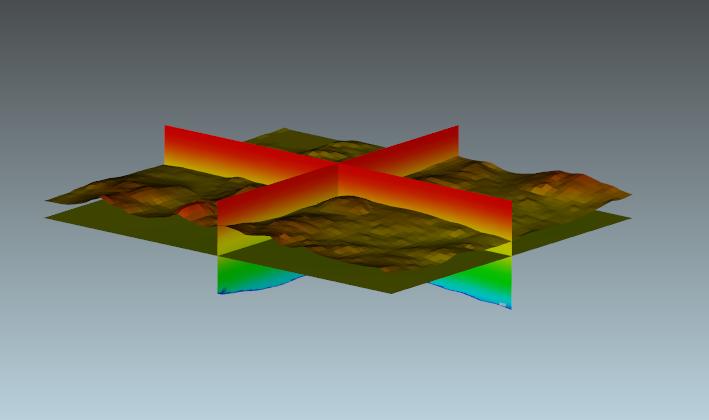
| 数据可视化 | 科学研究的3D分子结构、地理信息系统的3D地形图 | 直观呈现复杂数据,辅助决策分析 |
| 教育与培训 | 生物课的细胞结构3D演示、机械工程的零件装配模拟 | 增强学习互动性,提升理解效率 |
| 建筑与设计 | 房地产的3D户型漫游、室内装修的效果图预览 | 客户远程参与设计,减少沟通成本 |
| 工业仿真 | 机械零件的虚拟装配测试、汽车碰撞的3D模拟 | 降低实物测试成本,加速研发周期 |
3. WebGL基础场景实现
3.1 场景1:基础立方体渲染(WebGL入门)
需求:在网页中渲染一个彩色立方体,通过顶点着色器定义几何形状,片段着色器设置颜色,实现基础的3D显示。
3.2 场景2:交互式立方体旋转(用户控制)
需求:用户通过鼠标拖拽旋转立方体,实时更新视角矩阵,提供沉浸式的交互体验。
3.3 场景3:纹理贴图立方体(图像映射)
需求:将一张图片(如木纹贴图)映射到立方体表面,通过纹理坐标将2D图像贴合到3D几何体,增强视觉真实感。
3.4 场景4:3D场景组合(多物体渲染)
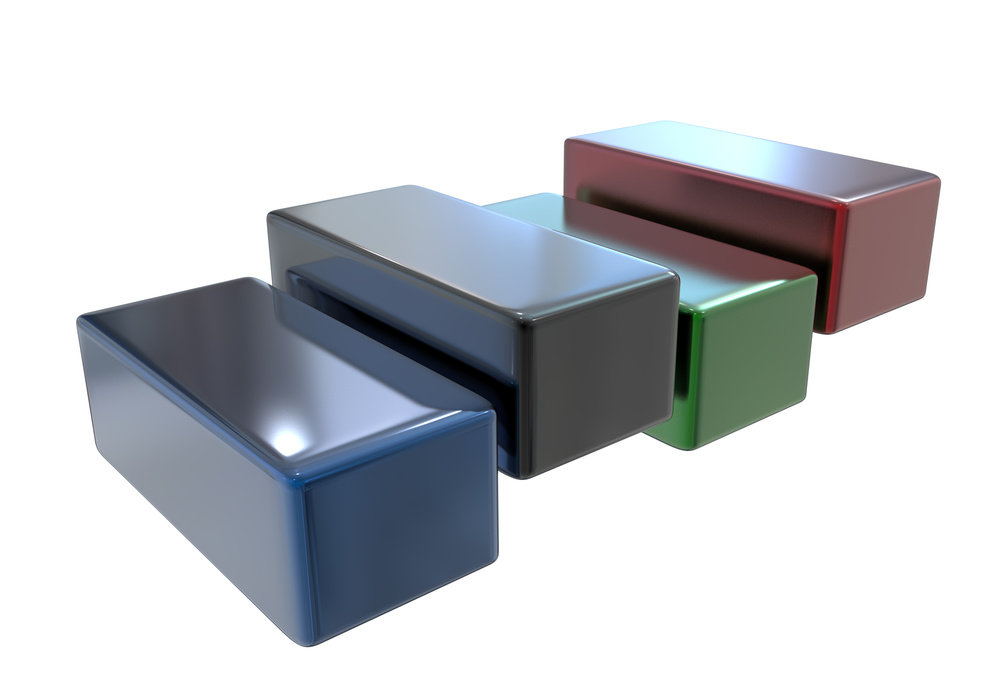
需求:渲染多个立方体(如不同颜色的方块堆叠),通过模型矩阵控制每个物体的位置和旋转,构建复杂的小型3D场景。
4. 不同场景下的详细代码实现
4.1 环境准备
开发工具:任意文本编辑器(如VS Code) + 浏览器(Chrome/Firefox/Safari,需支持WebGL)。
技术栈:HTML5(<canvas>元素)、JavaScript(WebGL API)、GLSL(着色器语言,嵌入式在JavaScript字符串中)。
无需额外库:WebGL是浏览器原生API,但复杂场景可选用Three.js等库简化开发(本文聚焦原生API)。
调试工具:浏览器开发者工具的"Console"面板查看WebGL错误(如着色器编译失败),或使用Spector.js等工具捕获渲染帧。
4.2 场景1:基础立方体渲染(WebGL入门)
以下是一个基础的WebGL立方体渲染示例,包含完整的HTML、JavaScript和着色器代码:
<!DOCTYPE html>
<html>
<head>
    <meta charset="utf-8">
    <title>WebGL基础立方体示例</title>
    <style>
        body { margin: 0; }
        canvas { width: 100%; height: 100% }
    </style>
</head>
<body>
    <canvas id="webgl-canvas"></canvas>

    <script>
        // 获取Canvas元素和WebGL上下文
        const canvas = document.getElementById('webgl-canvas');
        const gl = canvas.getContext('webgl');

        // 设置Canvas尺寸为窗口大小
        function resizeCanvas() {
            canvas.width = window.innerWidth;
            canvas.height = window.innerHeight;
            gl.viewport(0, 0, canvas.width, canvas.height);
        }
        resizeCanvas();
        window.addEventListener('resize', resizeCanvas);

        // 顶点着色器代码(GLSL语言)
        const vertexShaderSource = `
            attribute vec3 aPosition;  // 顶点位置
            attribute vec3 aColor;     // 顶点颜色

            uniform mat4 uModelViewMatrix;  // 模型视图矩阵
            uniform mat4 uProjectionMatrix; // 投影矩阵

            varying vec3 vColor;  // 传递给片段着色器的颜色

            void main() {
                // 将顶点位置转换为裁剪空间坐标
                gl_Position = uProjectionMatrix * uModelViewMatrix * vec4(aPosition, 1.0);
                // 传递颜色给片段着色器
                vColor = aColor;
            }
        `;

        // 片段着色器代码(GLSL语言)
        const fragmentShaderSource = `
            precision mediump float;  // 设置精度

            varying vec3 vColor;  // 从顶点着色器接收的颜色

            void main() {
                // 设置像素颜色
                gl_FragColor = vec4(vColor, 1.0);
            }
        `;

        // 创建着色器函数
        function createShader(gl, type, source) {
            const shader = gl.createShader(type);
            gl.shaderSource(shader, source);
            gl.compileShader(shader);

            if (!gl.getShaderParameter(shader, gl.COMPILE_STATUS)) {
                console.error('着色器编译失败:', gl.getShaderInfoLog(shader));
                gl.deleteShader(shader);
                return null;
            }

            return shader;
        }

        // 创建着色器程序
        const vertexShader = createShader(gl, gl.VERTEX_SHADER, vertexShaderSource);
        const fragmentShader = createShader(gl, gl.FRAGMENT_SHADER, fragmentShaderSource);

        const program = gl.createProgram();
        gl.attachShader(program, vertexShader);
        gl.attachShader(program, fragmentShader);
        gl.linkProgram(program);

        if (!gl.getProgramParameter(program, gl.LINK_STATUS)) {
            console.error('着色器程序链接失败:', gl.getProgramInfoLog(program));
        }

        gl.useProgram(program);

        // 立方体顶点数据(位置和颜色)
        const cubeVertices = [
            // 前面
            -0.5, -0.5,  0.5,  1.0, 0.0, 0.0,  // 左下
             0.5, -0.5,  0.5,  0.0, 1.0, 0.0,  // 右下
             0.5,  0.5,  0.5,  0.0, 0.0, 1.0,  // 右上
            -0.5,  0.5,  0.5,  1.0, 1.0, 0.0,  // 左上

            // 后面
            -0.5, -0.5, -0.5,  1.0, 0.0, 1.0,  // 左下
             0.5, -0.5, -0.5,  0.0, 1.0, 1.0,  // 右下
             0.5,  0.5, -0.5,  1.0, 1.0, 1.0,  // 右上
            -0.5,  0.5, -0.5,  0.0, 0.0, 0.0   // 左上
        ];

        // 立方体索引数据(定义三角形)
        const cubeIndices = [
            // 前面
            0, 1, 2,
            0, 2, 3,

            // 后面
            4, 5, 6,
            4, 6, 7,

            // 顶面
            3, 2, 6,
            3, 6, 7,

            // 底面
            0, 1, 5,
            0, 5, 4,

            // 右面
            1, 5, 6,
            1, 6, 2,

            // 左面
            0, 4, 7,
            0, 7, 3
        ];

        // 创建顶点缓冲区
        const vertexBuffer = gl.createBuffer();
        gl.bindBuffer(gl.ARRAY_BUFFER, vertexBuffer);
        gl.bufferData(gl.ARRAY_BUFFER, new Float32Array(cubeVertices), gl.STATIC_DRAW);

        // 创建索引缓冲区
        const indexBuffer = gl.createBuffer();
        gl.bindBuffer(gl.ELEMENT_ARRAY_BUFFER, indexBuffer);
        gl.bufferData(gl.ELEMENT_ARRAY_BUFFER, new Uint16Array(cubeIndices), gl.STATIC_DRAW);

        // 获取着色器中的属性和 uniform 变量位置
        const positionAttributeLocation = gl.getAttribLocation(program, 'aPosition');
        const colorAttributeLocation = gl.getAttribLocation(program, 'aColor');
        const modelViewMatrixLocation = gl.getUniformLocation(program, 'uModelViewMatrix');
        const projectionMatrixLocation = gl.getUniformLocation(program, 'uProjectionMatrix');

        // 启用顶点属性
        gl.enableVertexAttribArray(positionAttributeLocation);
        gl.enableVertexAttribArray(colorAttributeLocation);

        // 设置顶点属性指针
        const stride = 6 * Float32Array.BYTES_PER_ELEMENT; // 每个顶点6个浮点数(3个位置 + 3个颜色)
        gl.vertexAttribPointer(positionAttributeLocation, 3, gl.FLOAT, false, stride, 0);
        gl.vertexAttribPointer(colorAttributeLocation, 3, gl.FLOAT, false, stride, 3 * Float32Array.BYTES_PER_ELEMENT);

        // 创建投影矩阵(透视投影)
        function createPerspectiveMatrix(fov, aspect, near, far) {
            const f = 1.0 / Math.tan(fov * Math.PI / 360);
            return [
                f / aspect, 0, 0, 0,
                0, f, 0, 0,
                0, 0, (far + near) / (near - far), -1,
                0, 0, (2 * far * near) / (near - far), 0
            ];
        }

        // 创建模型视图矩阵(平移和旋转)
        function createModelViewMatrix(translation, rotation) {
            // 旋转矩阵(绕Y轴)
            const rotationMatrix = [
                Math.cos(rotation), 0, Math.sin(rotation), 0,
                0, 1, 0, 0,
                -Math.sin(rotation), 0, Math.cos(rotation), 0,
                0, 0, 0, 1
            ];

            // 平移矩阵
            const translationMatrix = [
                1, 0, 0, translation[0],
                0, 1, 0, translation[1],
                0, 0, 1, translation[2],
                0, 0, 0, 1
            ];

            // 矩阵乘法(平移 * 旋转)
            const result = new Array(16);
            for (let i = 0; i < 4; i++) {
                for (let j = 0; j < 4; j++) {
                    result[i * 4 + j] =
                        translationMatrix[i * 4 + 0] * rotationMatrix[0 * 4 + j] +
                        translationMatrix[i * 4 + 1] * rotationMatrix[1 * 4 + j] +
                        translationMatrix[i * 4 + 2] * rotationMatrix[2 * 4 + j] +
                        translationMatrix[i * 4 + 3] * rotationMatrix[3 * 4 + j];
                }
            }

            return result;
        }

        // 设置投影矩阵
        const projectionMatrix = createPerspectiveMatrix(45, canvas.width / canvas.height, 0.1, 100.0);
        gl.uniformMatrix4fv(projectionMatrixLocation, false, projectionMatrix);

        // 动画变量
        let rotation = 0;
        const translation = [0, 0, -2]; // 将立方体向后移动2个单位(远离相机)

        // 渲染函数
        function render() {
            // 清除画布
            gl.clearColor(0.0, 0.0, 0.0, 1.0);
            gl.clear(gl.COLOR_BUFFER_BIT | gl.DEPTH_BUFFER_BIT);

            // 启用深度测试
            gl.enable(gl.DEPTH_TEST);

            // 更新旋转角度
            rotation += 0.01;

            // 创建模型视图矩阵
            const modelViewMatrix = createModelViewMatrix(translation, rotation);
            gl.uniformMatrix4fv(modelViewMatrixLocation, false, modelViewMatrix);

            // 绘制立方体
            gl.drawElements(gl.TRIANGLES, cubeIndices.length, gl.UNSIGNED_SHORT, 0);

            // 请求下一帧动画
            requestAnimationFrame(render);
        }

        // 开始渲染循环
        render();
    </script>
</body>
</html>
代码解析:
- 着色器编写:使用GLSL语言编写顶点着色器和片段着色器,分别处理顶点位置变换和像素颜色计算。
- 缓冲区创建:创建顶点缓冲区存储立方体的位置和颜色数据,索引缓冲区定义三角形绘制顺序。
- 矩阵变换:通过投影矩阵实现透视效果,模型视图矩阵实现立方体的旋转和位移。
- 渲染循环:使用requestAnimationFrame实现平滑动画,每一帧更新旋转角度并重绘场景。
4.3 场景2:交互式立方体旋转(用户控制)
要实现鼠标拖拽控制立方体旋转,需要添加事件监听器和交互逻辑:
// 添加鼠标交互变量
let isDragging = false;
let lastMouseX = 0;
let lastMouseY = 0;
let rotateX = 0;
let rotateY = 0;

// 添加鼠标事件监听器
canvas.addEventListener('mousedown', (e) => {
    isDragging = true;
    lastMouseX = e.clientX;
    lastMouseY = e.clientY;
});

canvas.addEventListener('mousemove', (e) => {
    if (!isDragging) return;

    const deltaX = e.clientX - lastMouseX;
    const deltaY = e.clientY - lastMouseY;

    // 更新旋转角度(根据鼠标移动)
    rotateY += deltaX * 0.01;
    rotateX += deltaY * 0.01;

    lastMouseX = e.clientX;
    lastMouseY = e.clientY;
});

canvas.addEventListener('mouseup', () => {
    isDragging = false;
});

canvas.addEventListener('mouseleave', () => {
    isDragging = false;
});

// 修改模型视图矩阵创建函数,支持X和Y轴旋转
function createModelViewMatrix(translation, rotX, rotY) {
    // X轴旋转矩阵
    const rotationXMatrix = [
        1, 0, 0, 0,
        0, Math.cos(rotX), -Math.sin(rotX), 0,
        0, Math.sin(rotX), Math.cos(rotX), 0,
        0, 0, 0, 1
    ];

    // Y轴旋转矩阵
    const rotationYMatrix = [
        Math.cos(rotY), 0, Math.sin(rotY), 0,
        0, 1, 0, 0,
        -Math.sin(rotY), 0, Math.cos(rotY), 0,
        0, 0, 0, 1
    ];

    // 平移矩阵
    const translationMatrix = [
        1, 0, 0, translation[0],
        0, 1, 0, translation[1],
        0, 0, 1, translation[2],
        0, 0, 0, 1
    ];

    // 矩阵乘法:先旋转X,再旋转Y,最后平移
    let result = multiplyMatrices(rotationYMatrix, rotationXMatrix);
    result = multiplyMatrices(translationMatrix, result);

    return result;
}

// 简单的4x4矩阵乘法函数
function multiplyMatrices(a, b) {
    const result = new Array(16);
    for (let i = 0; i < 4; i++) {
        for (let j = 0; j < 4; j++) {
            result[i * 4 + j] =
                a[i * 4 + 0] * b[0 * 4 + j] +
                a[i * 4 + 1] * b[1 * 4 + j] +
                a[i * 4 + 2] * b[2 * 4 + j] +
                a[i * 4 + 3] * b[3 * 4 + j];
        }
    }
    return result;
}

// 修改渲染函数
function render() {
    // 清除画布
    gl.clearColor(0.0, 0.0, 0.0, 1.0);
    gl.clear(gl.COLOR_BUFFER_BIT | gl.DEPTH_BUFFER_BIT);

    // 启用深度测试
    gl.enable(gl.DEPTH_TEST);

    // 创建模型视图矩阵(使用鼠标控制的旋转)
    const modelViewMatrix = createModelViewMatrix(translation, rotateX, rotateY);
    gl.uniformMatrix4fv(modelViewMatrixLocation, false, modelViewMatrix);

    // 绘制立方体
    gl.drawElements(gl.TRIANGLES, cubeIndices.length, gl.UNSIGNED_SHORT, 0);

    // 请求下一帧动画
    requestAnimationFrame(render);
}
4.4 场景3:纹理贴图立方体(图像映射)
要实现纹理贴图,需要加载图像并将其应用到立方体表面:
// 修改顶点着色器,添加纹理坐标
const vertexShaderSource = `
    attribute vec3 aPosition;  // 顶点位置
    attribute vec2 aTexCoord;  // 纹理坐标

    uniform mat4 uModelViewMatrix;  // 模型视图矩阵
    uniform mat4 uProjectionMatrix; // 投影矩阵

    varying vec2 vTexCoord;  // 传递给片段着色器的纹理坐标

    void main() {
        // 将顶点位置转换为裁剪空间坐标
        gl_Position = uProjectionMatrix * uModelViewMatrix * vec4(aPosition, 1.0);
        // 传递纹理坐标给片段着色器
        vTexCoord = aTexCoord;
    }
`;

// 修改片段着色器,添加纹理采样
const fragmentShaderSource = `
    precision mediump float;  // 设置精度

    varying vec2 vTexCoord;  // 从顶点着色器接收的纹理坐标
    uniform sampler2D uSampler;  // 纹理采样器

    void main() {
        // 从纹理中采样颜色
        gl_FragColor = texture2D(uSampler, vTexCoord);
    }
`;

// 更新立方体顶点数据(添加纹理坐标)
const cubeVertices = [
    // 前面
    -0.5, -0.5,  0.5,  0.0, 0.0,  // 左下
     0.5, -0.5,  0.5,  1.0, 0.0,  // 右下
     0.5,  0.5,  0.5,  1.0, 1.0,  // 右上
    -0.5,  0.5,  0.5,  0.0, 1.0,  // 左上

    // 后面
    -0.5, -0.5, -0.5,  1.0, 0.0,  // 左下
     0.5, -0.5, -0.5,  0.0, 0.0,  // 右下
     0.5,  0.5, -0.5,  0.0, 1.0,  // 右上
    -0.5,  0.5, -0.5,  1.0, 1.0,  // 左上

    // 顶面
    -0.5,  0.5,  0.5,  0.0, 0.0,  // 左下
     0.5,  0.5,  0.5,  1.0, 0.0,  // 右下
     0.5,  0.5, -0.5,  1.0, 1.0,  // 右上
    -0.5,  0.5, -0.5,  0.0, 1.0,  // 左上

    // 底面
    -0.5, -0.5,  0.5,  0.0, 1.0,  // 左下
     0.5, -0.5,  0.5,  1.0, 1.0,  // 右下
     0.5, -0.5, -0.5,  1.0, 0.0,  // 右上
    -0.5, -0.5, -0.5,  0.0, 0.0,  // 左上

    // 右面
     0.5, -0.5,  0.5,  0.0, 0.0,  // 左下
     0.5, -0.5, -0.5,  1.0, 0.0,  // 右下
     0.5,  0.5, -0.5,  1.0, 1.0,  // 右上
     0.5,  0.5,  0.5,  0.0, 1.0,  // 左上

    // 左面
    -0.5, -0.5,  0.5,  1.0, 0.0,  // 左下
    -0.5, -0.5, -0.5,  0.0, 0.0,  // 右下
    -0.5,  0.5, -0.5,  0.0, 1.0,  // 右上
    -0.5,  0.5,  0.5,  1.0, 1.0   // 左上
];

// 更新索引数据(每个面4个顶点,每个面需要2个三角形)
const cubeIndices = [
    // 前面
    0, 1, 2,
    0, 2, 3,

    // 后面
    4, 5, 6,
    4, 6, 7,

    // 顶面
    8, 9, 10,
    8, 10, 11,

    // 底面
    12, 13, 14,
    12, 14, 15,

    // 右面
    16, 17, 18,
    16, 18, 19,

    // 左面
    20, 21, 22,
    20, 22, 23
];

// 更新顶点属性指针
const stride = 5 * Float32Array.BYTES_PER_ELEMENT; // 每个顶点5个浮点数(3个位置 + 2个纹理坐标)
gl.vertexAttribPointer(positionAttributeLocation, 3, gl.FLOAT, false, stride, 0);

// 获取纹理坐标属性位置
const texCoordAttributeLocation = gl.getAttribLocation(program, 'aTexCoord');
gl.enableVertexAttribArray(texCoordAttributeLocation);
gl.vertexAttribPointer(texCoordAttributeLocation, 2, gl.FLOAT, false, stride, 3 * Float32Array.BYTES_PER_ELEMENT);

// 创建纹理
const texture = gl.createTexture();
gl.bindTexture(gl.TEXTURE_2D, texture);

// 设置纹理参数
gl.texParameteri(gl.TEXTURE_2D, gl.TEXTURE_WRAP_S, gl.CLAMP_TO_EDGE);
gl.texParameteri(gl.TEXTURE_2D, gl.TEXTURE_WRAP_T, gl.CLAMP_TO_EDGE);
gl.texParameteri(gl.TEXTURE_2D, gl.TEXTURE_MIN_FILTER, gl.LINEAR);
gl.texParameteri(gl.TEXTURE_2D, gl.TEXTURE_MAG_FILTER, gl.LINEAR);

// 加载纹理图像
const image = new Image();
image.src = 'wood-texture.jpg'; // 替换为你的纹理图片路径
image.onload = function() {
    gl.bindTexture(gl.TEXTURE_2D, texture);
    gl.texImage2D(gl.TEXTURE_2D, 0, gl.RGBA, gl.RGBA, gl.UNSIGNED_BYTE, image);
    gl.generateMipmap(gl.TEXTURE_2D);
};

// 获取纹理采样器位置
const samplerLocation = gl.getUniformLocation(program, 'uSampler');

// 在渲染函数中设置纹理单元
function render() {
    // ... 其他代码保持不变 ...

    // 设置纹理单元
    gl.activeTexture(gl.TEXTURE0);
    gl.bindTexture(gl.TEXTURE_2D, texture);
    gl.uniform1i(samplerLocation, 0);

    // ... 其他代码保持不变 ...
}
4.5 场景4:3D场景组合(多物体渲染)
要渲染多个立方体,需要为每个立方体创建不同的模型矩阵并分别绘制:
// 定义多个立方体的位置和颜色
const cubes = [
    { translation: [-1.5, 0.5, -3], color: [1.0, 0.0, 0.0], rotation: 0 },
    { translation: [0, 0.5, -2.5], color: [0.0, 1.0, 0.0], rotation: 0 },
    { translation: [1.5, 0.5, -3], color: [0.0, 0.0, 1.0], rotation: 0 },
    { translation: [-1.5, -0.5, -2.5], color: [1.0, 1.0, 0.0], rotation: 0 },
    { translation: [0, -0.5, -3], color: [1.0, 0.0, 1.0], rotation: 0 },
    { translation: [1.5, -0.5, -2.5], color: [0.0, 1.0, 1.0], rotation: 0 }
];

// 修改顶点着色器,添加颜色uniform
const vertexShaderSource = `
    attribute vec3 aPosition;  // 顶点位置

    uniform mat4 uModelViewMatrix;  // 模型视图矩阵
    uniform mat4 uProjectionMatrix; // 投影矩阵

    void main() {
        // 将顶点位置转换为裁剪空间坐标
        gl_Position = uProjectionMatrix * uModelViewMatrix * vec4(aPosition, 1.0);
    }
`;

// 修改片段着色器,使用uniform颜色
const fragmentShaderSource = `
    precision mediump float;  // 设置精度

    uniform vec3 uColor;  // 立方体颜色

    void main() {
        // 设置像素颜色
        gl_FragColor = vec4(uColor, 1.0);
    }
`;

// 简化立方体顶点数据(只包含位置)
const cubeVertices = [
    // 立方体顶点位置(8个顶点)
    -0.5, -0.5,  0.5,  // 0
     0.5, -0.5,  0.5,  // 1
     0.5,  0.5,  0.5,  // 2
    -0.5,  0.5,  0.5,  // 3
    -0.5, -0.5, -0.5,  // 4
     0.5, -0.5, -0.5,  // 5
     0.5,  0.5, -0.5,  // 6
    -0.5,  0.5, -0.5   // 7
];

// 更新顶点属性指针
const stride = 3 * Float32Array.BYTES_PER_ELEMENT; // 每个顶点3个浮点数(仅位置)
gl.vertexAttribPointer(positionAttributeLocation, 3, gl.FLOAT, false, stride, 0);

// 获取颜色uniform位置
const colorLocation = gl.getUniformLocation(program, 'uColor');

// 修改渲染函数,绘制多个立方体
function render() {
    // 清除画布
    gl.clearColor(0.0, 0.0, 0.0, 1.0);
    gl.clear(gl.COLOR_BUFFER_BIT | gl.DEPTH_BUFFER_BIT);

    // 启用深度测试
    gl.enable(gl.DEPTH_TEST);

    // 更新全局旋转角度
    rotation += 0.005;

    // 绘制每个立方体
    cubes.forEach((cube, index) => {
        // 更新立方体自身旋转
        cube.rotation += 0.01 * (index % 2 === 0 ? 1 : -1);

        // 创建模型视图矩阵
        const modelMatrix = createModelMatrix(cube.translation, cube.rotation);
        const viewMatrix = createViewMatrix([0, 0, 0], rotation); // 简单的视图矩阵(相机旋转)
        const modelViewMatrix = multiplyMatrices(viewMatrix, modelMatrix);

        gl.uniformMatrix4fv(modelViewMatrixLocation, false, modelViewMatrix);

        // 设置立方体颜色
        gl.uniform3fv(colorLocation, cube.color);

        // 绘制立方体
        gl.drawElements(gl.TRIANGLES, cubeIndices.length, gl.UNSIGNED_SHORT, 0);
    });

    // 请求下一帧动画
    requestAnimationFrame(render);
}

// 创建模型矩阵(仅包含平移和旋转)
function createModelMatrix(translation, rotation) {
    // 旋转矩阵(绕Y轴)
    const rotationMatrix = [
        Math.cos(rotation), 0, Math.sin(rotation), 0,
        0, 1, 0, 0,
        -Math.sin(rotation), 0, Math.cos(rotation), 0,
        0, 0, 0, 1
    ];

    // 平移矩阵
    const translationMatrix = [
        1, 0, 0, translation[0],
        0, 1, 0, translation[1],
        0, 0, 1, translation[2],
        0, 0, 0, 1
    ];

    // 矩阵乘法(平移 * 旋转)
    return multiplyMatrices(translationMatrix, rotationMatrix);
}

// 创建视图矩阵(模拟相机旋转)
function createViewMatrix(eye, rotation) {
    // 简单的视图矩阵,仅包含旋转
    return [
        Math.cos(rotation), 0, Math.sin(rotation), -eye[0],
        0, 1, 0, -eye[1],
        -Math.sin(rotation), 0, Math.cos(rotation), -eye[2],
        0, 0, 0, 1
    ];
}
5. WebGL技术趋势与挑战
5.1 技术趋势
- WebGPU的崛起:作为WebGL的继任者,WebGPU提供更现代的图形API,支持DirectX 12、Vulkan和Metal,将大幅提升性能和功能。
- AI与3D渲染结合:机器学习技术(如神经辐射场NeRF)正被应用于Web3D内容生成和实时渲染优化。
- 元宇宙与WebXR:WebGL是构建Web端元宇宙和VR/AR应用的基础,随着WebXR API的成熟,沉浸式体验将更加普及。
- 实时物理模拟:WebGL结合WebAssembly可以实现复杂的物理模拟,如流体、布料和破坏效果。
5.2 面临挑战
- 性能优化:移动设备性能有限,需要更高效的渲染策略和资源管理。
- 跨平台一致性:不同浏览器和设备的WebGL实现存在差异,需要兼容性处理。
- 学习曲线陡峭:WebGL涉及图形学、线性代数等复杂概念,对开发者要求较高。
- 资源加载:3D模型和纹理通常体积较大,需要优化加载策略(如渐进式加载、LOD技术)。
5.3 解决方案与最佳实践
- 使用成熟的3D库:如Three.js、Babylon.js等,它们封装了WebGL复杂性,提供更友好的API。
- 性能监控与分析:使用WebGL Inspector、Chrome DevTools等工具监控渲染性能。
- 渐进式增强:为低性能设备提供简化版3D效果,高性能设备提供完整体验。
- 资源优化:使用glTF/GLB等高效模型格式,实施纹理压缩和模型简化。
6. 总结
WebGL作为浏览器原生的3D渲染技术,为Web应用带来了前所未有的视觉表现力。通过本文的介绍,我们了解了WebGL的基础概念、核心工作原理,并通过四个典型场景的代码示例,掌握了从基础立方体渲染到多物体复杂场景的实现方法。
虽然WebGL学习曲线较陡,但掌握它将为你打开Web3D开发的大门,使你能够创建引人入胜的交互式3D体验。随着WebGPU等新技术的发展,Web3D领域将迎来更广阔的发展空间,值得开发者深入学习和探索。
最后,建议初学者从Three.js等高级库入手,逐步理解底层原理,再尝试直接使用WebGL API进行开发。同时,关注WebGL的最新发展动态,不断学习和实践,才能在Web3D开发领域保持竞争力。
— 本文完 —